
Zuletzt aktualisiert: 2026-09-02
Für Hilfe zu PresentCast wenden Sie sich an:
- E-Mail: [email protected]
- Community: Treten Sie unserer Telegram-Gruppe für Updates und Tipps bei (Nutzer in Festlandchina können der QQ-Gruppe beitreten)
Häufige Fragen
Was kann PresentCast?
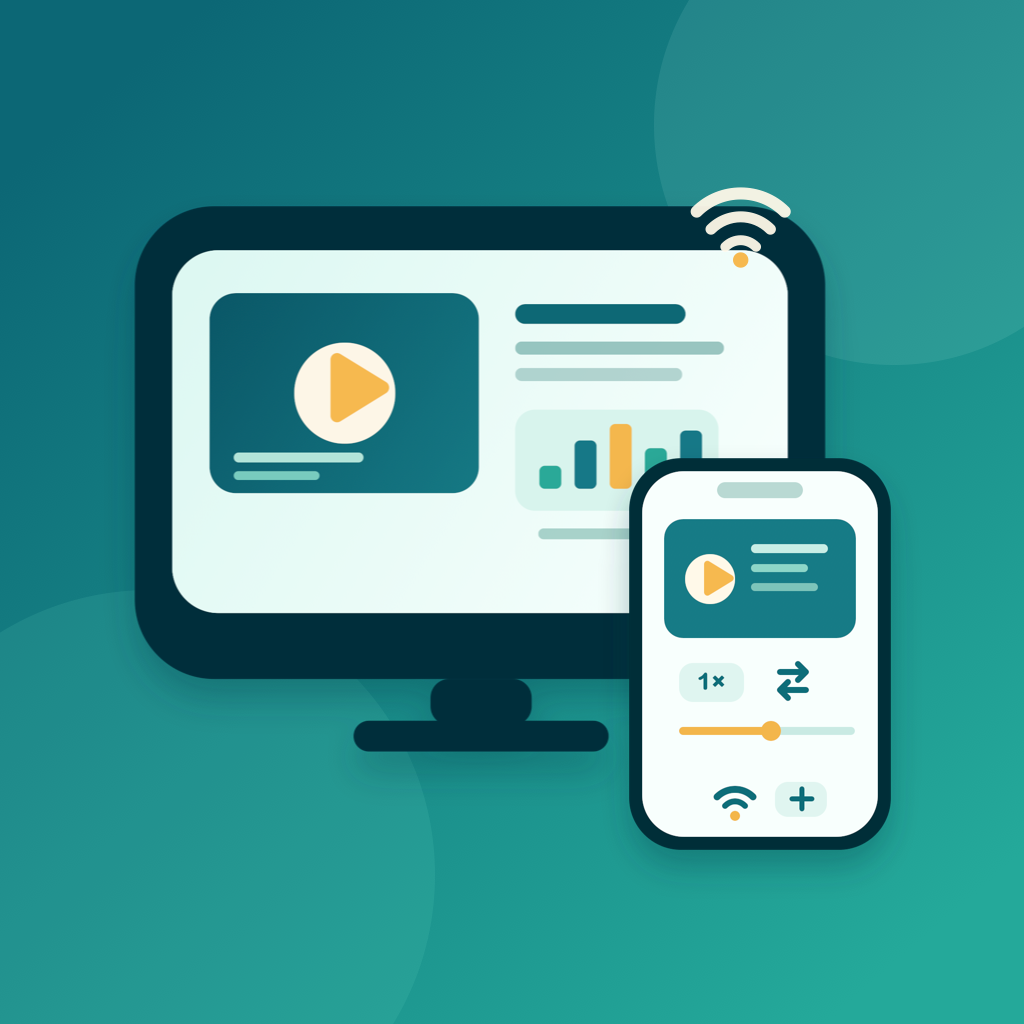
PresentCast erstellt auf Ihrem iPhone oder iPad geordnete Playlists aus PDFs, Fotos und Videos und gibt sie dann in der Reihenfolge über AirPlay auf einen Fernseher, Projektor oder ein Apple TV wieder – oder auf einen kompatiblen DLNA/UPnP-Smart-TV oder eine Set-Top-Box im selben WLAN. „In Reihenfolge präsentieren“ spielt die Playlist von oben nach unten ab, während Sie sie über die geräteeigene Fernbedienung steuern – Seiten weiterblättern, Video wiedergeben, die Warteschlange live neu anordnen oder die Ablaufliste in Schleife spielen. Sie können auch alles in der integrierten Demo-Anzeige als Vorschau ansehen.
Was ist eine Playlist (Ablaufliste)?
Eine Ablaufliste ist eine benannte, geordnete Playlist mit Elementen aus Ihrer Mediathek – PDFs, Fotos und Videos. Sie können Ablauflisten umbenennen, duplizieren und neu anordnen und eine mit einem Fingertipp starten. Während der Wiedergabe wechseln PDF-Seiten, Standbilder und Videos automatisch nacheinander weiter, und die Anzeigedauer jedes Fotos lässt sich von 3 bis 20 Sekunden einstellen.
Kann ich die Reihenfolge während einer Präsentation ändern?
Ja. Der Editor für die Präsentationsreihenfolge lässt Sie auf jedes Element tippen, um direkt dorthin zu springen, oder die Live-Warteschlange per Ziehen neu anordnen, während Sie casten.
Spiegelt PresentCast meinen Bildschirm?
Nein. PresentCast sendet nur die von Ihnen ausgewählten Playlist-Inhalte auf den großen Bildschirm, kein Spiegelbild Ihres Gerätebildschirms. Ihre Benachrichtigungen, der Home-Bildschirm und andere Apps bleiben privat.
Welche Dateiformate werden unterstützt?
PDF-Dokumente; Bilder in JPEG, PNG, HEIC, HEIF, TIFF und WebP; sowie Videos in MP4, M4V und MOV. Reine Audiodateien, Webseiten sowie PowerPoint- oder Keynote-Präsentationen werden nicht unterstützt – exportieren Sie Folien zuerst als PDF.
Brauche ich ein Konto?
Nein. PresentCast erfordert keine Registrierung. Importierte Dateien, Playlists, Render-Cache, Einstellungen und Historie werden lokal auf Ihrem Gerät gespeichert.
Sammelt PresentCast Analysen oder verfolgt mich die App?
Nein. PresentCast enthält keine Werbe-SDKs, keine Analyse-Tracker von Drittanbietern und kein App-übergreifendes Tracking und erhebt keine personenbezogenen Informationen. Die Datenschutzkennzeichnung im App Store lautet „Data Not Collected“.
Mit welchen Geräten und Empfängern funktioniert PresentCast?
PresentCast läuft auf iPhone und iPad mit iOS 15 oder neuer. Es funktioniert mit kompatiblen AirPlay-Empfängern, darunter Apple TV und unterstützte Fernseher oder Projektoren mit AirPlay 2, sowie mit kompatiblen DLNA/UPnP-MediaRenderer-Fernsehern und Set-Top-Boxen im selben WLAN. Unterstützte Formate und Steuerungen variieren je nach Hersteller und Modell – testen Sie daher den Empfänger, den Sie verwenden möchten. Kein Empfänger in der Nähe? Probieren Sie in der integrierten Demo-Anzeige.
Funktionieren Wiedergabegeschwindigkeit und Videosuche auf jedem Empfänger?
In der integrierten Demo-Anzeige, ja. Bei AirPlay- und DLNA/UPnP-Empfängern hängen sie von den Steuerungen ab, die der Empfänger unterstützt – der UPnP-Standard macht Wiedergabegeschwindigkeiten optional, und nicht jedes Fernsehgerät implementiert Suche oder Lautstärkeregelung. PresentCast liest die unterstützten Geschwindigkeiten eines DLNA-Empfängers und überprüft, was tatsächlich angewendet wird, und zeigt eine Meldung an, wenn eine Steuerung auf diesem Display nicht verfügbar ist. Die Playlist-Wiedergabe selbst – die Ablaufliste in der Reihenfolge abspielen, weiterblättern, neu anordnen und in Schleife spielen – funktioniert auf jedem Display.
Kann ich auch ohne Apple TV casten?
Ja. Verwenden Sie einen kompatiblen AirPlay-fähigen Fernseher oder Projektor, entdecken Sie einen kompatiblen DLNA/UPnP-Smart-TV oder eine Set-Top-Box im selben WLAN oder nutzen Sie die integrierte Demo-Anzeige für Vorschau und Probe. PresentCast unterstützt kein Chromecast oder natives Miracast und konvertiert ein Video, das der Empfänger nicht wiedergeben kann, nicht automatisch.
Was schaltet PresentCast Pro frei?
Die kostenlose Version umfasst das geordnete Präsentieren von Playlists auf der Demo-Anzeige, über AirPlay und DLNA, die Präsentationsfernbedienung, eine Historie der zuletzt geöffneten Dateien mit 5 Einträgen, 3 Favoriten, Wiedergabegeschwindigkeiten von 0.75× bis 1.5× sowie eine Ausgabe bis 1080p bei 30 fps. Pro schaltet unbegrenzte Historie und Favoriten frei, Wiedergabegeschwindigkeiten von 0.1× bis 4× (bei DLNA-Empfängern innerhalb der vom Empfänger unterstützten Geschwindigkeiten), Smart Fill, eine Ausgabe bis 2K/4K bei 60 fps sowie das Merken und Wiederherstellen des letzten Displays. Wählen Sie ein monatliches ($2.99) oder jährliches ($19.99) Auto-Verlängerungs-Abo oder einen einmaligen Lifetime-Kauf ($39.99).
Wie stelle ich Pro wieder her?
Öffnen Sie PresentCast, öffnen Sie den Bildschirm PresentCast Pro (Cast Pass) und tippen Sie dann auf „Käufe wiederherstellen“.
Wie verwalte ich Erstattungen, Kündigungen oder Abo-Abrechnung?
Käufe und Abos werden von Apple verwaltet. Öffnen Sie die Einstellungen auf Ihrem Gerät, tippen Sie auf Ihre Apple ID und dann auf „Abos“, um zu verwalten oder zu kündigen. Für Erstattungen und Abrechnung nutzen Sie die Kauf-/Abo-Seiten des App Store oder des Apple Support.
Was sollte ich in eine Support-E-Mail schreiben?
Bitte geben Sie Ihr Gerätemodell, Ihre iOS/iPadOS-Version, die PresentCast-App-Version, ob Sie Pro verwenden, den Empfänger, auf den Sie casten, AirPlay oder DLNA (falls vorhanden) und eine kurze Beschreibung des Problems an (und, wenn möglich, eine Bildschirmaufnahme).